Recent Posts

リッピングの戦略と方法論 - 1

CDのリッピングをする前に自分だけのメソッドを考えてみませんか?高音質かつ将来性のあるリッピング戦略。

MPD - 0.17.2 (stable) をビルド

mpd-0.17.2をソースからコンパイルしてみました。この記事のおかげでPC再インストールの時に助かってしまった。

パイオニア DVR-XD10Jでリッピング

信頼できるドライブと出会えてよかった。Pioneerのピュアリード機能でリッピングしています。

これで決まりか! J River Media Center / Jukubox

Windowsで愛用しているプレイヤーソフトです。多機能でいて高音質。初めて使った時は感動しました。

2012年11月11日日曜日

ubuntu studio 12.10 MPDの導入がうまくいかないよ その2


ゴミのようなメモ その2


不具合

CDからリッピングした特定のファイルがMPDで再生できない。


前回の記事の時点ではトラックに埋め込まれたプリギャップが原因か、と考えました。

リッピングソフトはEACとCE Rripperを使っています。
試してみた結果、再生できないトラックが生じるのはCD Ripperでリッピングしたデータでした。

CD Ripperで作成したものでもアルバムを全曲再生できるものがあり、なかなか原因がわかりません。

CD Ripperにはギャップについては特に設定がなく、1曲目(0曲目?)の隠しトラックを検出する/しない、くらいです。


と、ここで閃きました。

私は音楽データをwavファイルに抽出していますが、CD Ripperはデフォルトでwavファイルでもタグを付ける仕様になっています。

試しにタグを作らない設定にしてみると...見事にどれもMPDで再生することができました!

でもこれではせっかくの便利なタグ機能を捨てなくてはいけないので、付加するタグの項目をあれこれ変更して実験をしてみました。

(同じCDを10回ほどリップしました...疲れた)

アルバム全曲が再生可能になるセッティングがありましたが、他のCDで通用するとは限りません。

もしかするとCDに合わない項目、例えばロックバンドのCDに対して「指揮者」というタグを付けるとダメなのでは?と考えました。

でも項目を「アルバムアーティスト」「アルバムジャケット」だけにしても再生できないファイルがありましたのでお手上げです。

OSはubuntu studio 12.10です。
MPDは自分でビルドした0.17とdebパッケージの0.16.5で同じ症状でした。
また、OSも何度かクリーンインストールして試しました。


結論

CD Ripperでリッピングしたタグ付きwavファイルの中にはMDPで再生できないものがある。

原因はいろいろな要素があるので不明。


むむむ、今後どうやってリッピングしようか。

やっぱり wav + tag は邪道なのかなぁ...


追記 2012/11/14

 なぜかタグの項目 # catalog のチェックを外す、チェックを入れるの動作をしたところすべてのファイルが再生可能になりました。

 わけがわかりませんが、これまでリッピングしたデータの半分はMPDでは聴けないので削除しました…

2012年11月6日火曜日

ubuntu studio 12.10 MPDの導入がうまくいかないよ その1


ゴミのようなメモ その1


MPD + Sonata


重要な警告:
けっして真似をしないでください!上手くいかなかったことの記録なので...


いわゆるubuntuのMPD化ですが、やり方を変えて何度もインストール&アンインストールを繰り返してきましたがなかなかうまくいかず。

Linux初心者には理解しがたい不思議な挙動に見舞われて凹む毎日。

なんとか原因を特定して気持よく音楽を楽しみたい。

そのために試行錯誤を記録して解決に近づきたい。


海外のフォーラムなどで見かけたお仲間の意見:

「なんでlinuxはこんなに複雑なんだ(笑)」
「MPDを機能させるのに1年以上かけているが、まだ...」
「もうrhythmboxでいいんだ。これで自分の目的は果たせるもん」


自分で最近気がついたこと:

・ネットは古い情報が残ったままだなぁ。
・同じLinuxでもディストリもいろいろ、環境もいろいろなので真似してうまくいかなくても逆上して音楽データを初期化してはいけない。
・知らないコマンドやLinux用語などは曖昧にせずひと呼吸おいて学習すべき。


目的:
ubuntu studio 12.10にMPDを導入し、ntfsで作ったパーティションの中にある音楽データをalsa経由で再生する。
再生するファイルはwav、ogg、mp3、ネットラジオのストリーミングURL。


環境:
ubuntu studio 12.10 (WindowsXPとのデュアルブート、フォーマットはext4、デスクトップはubuntu studio session)

ubuntu studioは公式サイトからダウンロードしてイメージDVDからインストールしたlowlatencyカーネルで、デフォルト状態のもの

MPD version 0.18-git (適当に最新版をmakeしたもの)

音楽データの入っているパーティション(/media/M)のfstab上の記述
UUID=01CDA39A366F7E60    /media/M    ntfs-3g    defaults,locale=ja_JP.UTF-8   0   0

再生するクライアントはシンプルな機能とGUIのSonataを使用。
念のためのサブとしてGMPCを用意した。

この環境で通常の(?)Audacious、aplay、alsaplayer、guayadeque、Audour、Deadbeef等々のソフトでは再生/書き込みができています。


今回の挑戦

今回は問題が明確になるのを期待して最小限の設定変更でMPDを動かします。
そのためローカルに ~/.mpd/ を作成しないでグローバルなまま、sudoで起動します。


起動:
sudo /etc/init.d/mpd start


設定ファイル:
/etc/mpd.conf


1.デフォルトのmpd.confのうち下記を変更した。

コメントした項目(無効にした項目)
# user "mpd"

コメントアウトした項目(有効にした項目)
port "6600"
auto_update "yes"
follow_outside_symlinks "yes"
follow_inside_symlinks "yes"


上記の変更後、最終的にmpd.confで有効になっている項目:

music_directory        "/var/lib/mpd/music"
playlist_directory        "/var/lib/mpd/playlists"
db_file            "/var/lib/mpd/tag_cache"
log_file            "/var/log/mpd/mpd.log"
pid_file            "/var/run/mpd/pid"
state_file            "/var/lib/mpd/state"
sticker_file                   "/var/lib/mpd/sticker.sql"

bind_to_address        "localhost"
port                "6600"

follow_outside_symlinks    "yes"
follow_inside_symlinks        "yes"

input {
        plugin "curl"
#       proxy "proxy.isp.com:8080"
#       proxy_user "user"
#       proxy_password "password"
}

audio_output {
    type        "alsa"
    name        "My ALSA Device"
    device        "hw:0,0"    # optional
    format        "44100:16:2"    # optional
    mixer_device    "default"    # optional
    mixer_control    "PCM"        # optional
    mixer_index    "0"        # optional
}

filesystem_charset        "UTF-8"
id3v1_encoding            "UTF-8"


2.音楽データの入っているディレクトリのシンボリックリンクを作成し、/var/lib/mpd/music に置いた。

/var/lib/mpd/music/Ongakuへのリンク/
/var/lib/mpd/music/Musicへのリンク/

Ongaku = /media/M/Ongaku utfsパーティションに置いてある音楽データのディレクトリ
Music = /home/user/Music ローカルなディレクトリでの挙動を確認するために設置


3.Sonataの設定

「音楽ディレクトリ」を /var/lib/mpd/music に設定。


【今回の結果】

〈音楽データファイルへのアクセス〉


〈再生〉

ファイルによって不可

シンボリックリンクから音楽データへアクセス


【不具合】

特定のファイルで再生がスタートしない。


【症状】

ダメなファイルの場合、シークが0:00のままになり再生が始まらない。


ストップボタンや「現在のリスト」を右クリックでクリアをするとクライアントがフリーズし、MPDとの接続が切れる。

MPDをリスタートすると接続が再開し、異常のなかった前回の「現在のリスト」が再生される。

再生できずに固まるのは「特定のフォルダ」ではなく「特定のファイル」。

CDのアルバム単位でフォルダを作成しているが、同じフォルダの中でも再生できるものとできないものがある。

この症状はntfsパーティションだけでなくローカルな/home/user/Musicでも同じだった。

また、Windowsでリッピングしたものでもubuntuでリッピングしたものでも同様の症状が出る。

ファイル名に原因があると考えるも、track1.wav, track2.wav... という単純なものでさえ再生ができるものとできないものがある。

このアルバム(フォルダ)は1曲目から再生不可。0:00で停止している状態。


【エラーログ】

/var/log/mpd/mpd.log

Audio File Library: unable to position file handle at beginning of sound data [error 7]
Nov 06 15:57 : audiofile: failed to input stream
Nov 06 15:57 : ffmpeg/wav: max_analyze_duration reached
Home directory /home/atm not ours.


端末上ではエラー表示は出ない。


【原因の推測】

推測1.

MPDの設定ではなくディレクトリやユーザーのパーミッションに問題があるのか?
しかし、そういった問題ならディレクトリごとアクセスできないはずのような気が...。

現在の設定
/var/lib/mpd/music
drwxr-xr-x


/home/atm/Music
drwxr-xr-x


/media/M/Ongaku
drwxrwxrwx


推測2.

曲の頭でひっかかるということはリッピング時に音楽ファイルに設定したギャップ周りが原因か?
ギャップをファイルの頭ではなく最後に設定しなくてはいけない、とかだったら嫌だなぁ。


試しにネットでダウンロードしてwavやmp3に変換したものを集めたフォルダを再生リストに突っ込んでみた。
 これらは当然ギャップが付加されていない。


...う、動くぞ!

こいつら全部動く!!!!!!!!!


この推測は正しいのか!?

「既知の問題」だったら恥ずかしいなぁ。

今日はここまで。

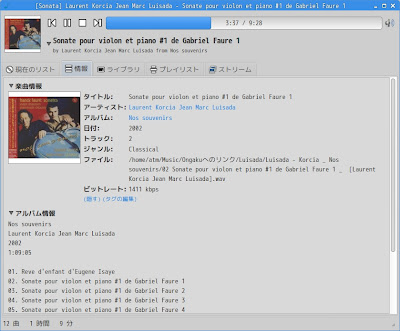
シンプル+αで音がいいSonata。アルバム情報の詳細が見れるのがお気に入り。


【感想】

文章にする前までは、100万したAccuphaseのパワーアンプが工場出荷状態でモノラルにスイッチが入っていたのに気づかなかった悪夢の30分間と同じくらいに胃が痛かった。

書くことによって少し問題の切り分けができたような気がする。

最終的にはローカルに設定して端末で mpd だけして動かしたい。

少しずつ試行錯誤して次回のメモに続く。

いっぺんにガチャガチャやると調べる要素が増えてしまうので...


→ ゴミのようなメモ その2


おまけ
【緊急脱出用TIPS】

デフォルトのmpdconfを復活させる(コピーする)
# gunzip -c /usr/share/doc/mpd/examples/mpd.conf.gz > ~/場所/mpd.conf

プレイリストに曲が残ったり、前回の状態がクリアできないとき
state_fileにプレイリストなどの現在の状態が保存されているので、原因となるものを削除する。
デフォルトの場所:/var/lib/mpd/state


 〈今回お世話になった主なサイト〉

Special Thanks !

MPD - User's Manual
(難しいので挫折中)
http://www.musicpd.org/doc/user/

MPD Community Wiki
設定のページ
http://mpd.wikia.com/wiki/Configuration
パーミッションについてのページ
http://mpd.wikia.com/wiki/Permission_problems

Arch LinuxのMusic Player Daemonのページ
https://wiki.archlinux.org/index.php/Music_Player_Daemon

ubuntu manualsのMPDについてのページ
http://manpages.ubuntu.com/manpages/hardy/man5/mpd.conf.5.html

ubuntu Community WikiのMPDについてのページ
https://help.ubuntu.com/community/MPD

ubuntu forumsのMPD + Sonataで同じような問題について書かれた記事
(この方法はまだ試していません)
http://ubuntuforums.org/showthread.php?t=2037383&goto=nextoldest

ubuntu studio公式
http://ubuntustudio.org/

2012年11月2日金曜日

alsaplayer 日本語マニュアル


alsaplayer ver.0.99.80 (deb)でman aplayして表示されるマニュアルを抄訳してみました。


(当方の環境はUbuntu Studio 12.10です)


-------------------------------------------------------------------------------------
  alsaplayer マニュアル
-------------------------------------------------------------------------------------


名称
alsaplayer - plays various sound files

シノプシス
alsaplayer [options] [ filename ...]

説明
このマニュアルはalsaplayerのコマンドを簡潔にまとめたものです。オリジナルのプログラムにはマニュアルがありません。本ページはDebian  GNU/Linux向けです。

alsaplayerは様々なフォーマットのファイルを再生することができる汎用性の高い音楽プレイヤーです。

コマンドラインで指定されたファイルを再生します。指定のない場合は前回終了時のプレイリストを再生します。


FILENAME
指定されたファイル(複数も可)を再生します。音楽ファイルやURLなど。

CD.cdda
CDを再生するためのファイル名です。デフォルトでは/dev/cdromを使用します。
また、configファイルで指定されたデバイスを使用します(~/.alsaplayer/config)


OPTIONS:
オプション設定:
ダッシュ2つで始まるロングオプションを含めて、一般的なGNUコマンドラインシンタックスで記述します。

-c, --config <file>
設定されているconfigファイルを利用します。

-h, --help
このヘルプを出力します。

-i, --interface <interface>
デフォルトではなく指定されたインターフェイスを使います。

-I, --script <file>
インターフェイスのプラグインに渡すスクリプトを指定します。

-l, --startvolume <vol>
指定された音量でスタートします[デフォルト=1.0]

-p, --path <path>
alsaplayerが参照するアドオンのパスを設定します。

-q, --quiet
端末に出力せずに動作します。

-s, --session-name name
現在のセッションに名前 "name" をつけます。

-v, --version
バージョンを表示します。

--verbose
メッセージ出力を詳細にします。

--nosave
終了するときにプレイリストを保存しない。


Player control:
プレイヤーのコントロール:

-n, --session #
セッション # を選択します [デフォルト=0]

-e, --enqueue file(s)
動作中のalsaplayerにファイルをエンキューします。

-E, --replace file(s)
動作中のalsaplayerのプレイリストをクリアしてファイルをキューします。

--status
セッションやトラックの情報を表示します。

--volume #
ソフトウェアボリュームを設定します [0.0-1.0]。

--start
再生スタート

--stop Stop playing.
再生ストップ

--pause
一時停止/再生

--prev Jump to the previous track.
ひとつ前のトラックを再生します。

--next Jump to the next track.
次のトラックを再生します。

--seek <second>
再生中のトラックの指定された秒にジャンプします。

--relative <second>
現在のポジションから <secondo> 秒ジャンプします。

--speed #
再生スピードを設定します。1.0 = ノーマルスピード、-1.0 = ノーマルスピード逆再生

--jump #
プレイリスト内の指定されたトラックにジャンプします。

--clear
プレイリストを削除します。

--quit Quit the session.
セッションを終了します。


Sound driver options:
サウンドドライバのオプション:

-d, --device string
デバイスのための出力プラグインを選択します。
ALSA pluginのデフォルト = "default"
JACK pluginのデフォルト = "alsa_pcm:playback_1,alsa_pcm:playback_2"

-f, --fragsize #
フラグメントサイズをバイト単位で指定します。[デフォルト=4096]

-F, --frequency #
出力のサンプリング周波数を設定します。[デフォルト=44100]

-g, --fragcount #
フラグメントカウント。[デフォルト8]

-r, --realtime
リアルタイムスケジューリングを利用可能にします。一般ユーザーとして使うためにはalsaplayerをSUID属性にする必要があります。

-o, --output [alsa|esound|jack|nas|null|oss|sgi|sparc]
出力ドライバを指定します。


Experimental options:
試験的なオプション:

-S,--loopsong
ファイルをループします。

-P,--looplist
プレイリストをループします。

-x,--crossfade
プレイリストの冒頭をクロスフェードします。


JACK OUTPUT PLUGIN
Jack出力プラグイン

JACKを使ってベストの結果を得るためには -F <sample_rate> が必要です。
サンプルレートの値はjackdで使われているものと同じにしてください。
-F のパラメータを付け忘れると再生音がとても悪くなる可能性があります。
この状態を修復する唯一の方法はjackdとAlsaPlayerを再起動させることです。


DAEMON INTERFACE
デーモン・インターフェース

デーモン・インターフェースを使うには -s option が必要です。
音を出すために2つのステップを進めてください。

1.デーモンを立ち上げる
alsaplayer -i daemon -s <name>
2.曲を追加する
alsaplayer -e <some.song>


GTK INTERFACE
GTKインターフェース

gtkインターフェースでは基本操作のショートカットを利用することができます。

v      Stop

x      Play

c      Pause

b      Next Song

z      Previous Song

g      Seek Forward

a      Seek Backward

f      Forward Play

s      Reverse Play

t      半音までスピードアップします(再生された曲のキーを変えるときに便利です)。

q      半音までスピードダウンします。

h      1コンマ分スピードアップします(聴きながら演奏しているときに、ギターの代わりに曲をチュー
  ニングするのに便利です)。

i      1コンマ分スピードダウンします。

r      Volume Up

w      Volume Down

l      Loop


PREFERENCES
設定

AlsaPlayerの設定ファイルは in ~/.alsaplayer/config です。
プログラムを閉じてからファイルを編集してください。
デフォルト値は下記のように割り当てられています。


General settings
一般設定

main.default_interface=gtk2
デフォルトのインターフェースを指定。

main.default_output=alsa
デフォルトのサウンドサーバーを指定。

main.multiopen=true
AlsaPlayerの同時起動を許可するかどうかを指定します。

main.period_count=8
サウンドバッファのピリオドの数。

main.period_size=4096
サウンドバッファのピリオドごとのフレーム。


Output settings
出力設定

jack.output1=alsa_pcm:playback_1
JACKサウンドサーバーを使う時のOutput device 1

jack.output2=alsa_pcm:playback_2
JACKサウンドサーバーを使う時のOutput device 2


Input settings
入力設定

cdda.cddb_servername=freedb.freedb.org
cddaインプットモジュールがcddb情報を取得するために利用するサーバー。

cdda.cddb_serverport=80
cddaインプットモジュールがcddb情報を取得するために利用するポート。

cdda.device=/dev/cdrom
cddaインプットモジュールがCDを読み取るデバイス。

cdda.do_cddb_lookup=true
cdda情報を読み取る/読み取らない。

http.buffer_size=1048576
ファイルネームがURLである場合の入力バッファのサイズ

mad.parse_id3=true
Id3タグを解析する/しない。


GTK interface settings
GTKインターフェースの設定

gtk_interface.default_play_path=~/
ファイル追加機能で使うデフォルトのパス。

gtk_interface.default_playlist_add_path=/
プレイリストでのファイル追加機能で使うデフォルトのパス。

gtk_interface.default_playlist_load_path=/
プレイリストのロード用に使うデフォルトのパス。

gtk_interface.default_playlist_save_path=/
プレイリストの保存用に使われるデフォルトのパス。

gtk_interface.playlist_active=false
起動時にプレイリストウィンドウを開く/開かない。

gtk_interface.sopeswindow_active=false
起動時にscopeセレクターウィンドウを開く/開かない。

gtk_interface.smooth_transition=false
一時停止をするようなときにsmooth speed transitionを使う/使わない。


GTK2 interface settings
GTK2インターフェースの設定

GTKインターフェースのオプションとまったく同じです。"gtk"の代わりに"gtk2_"を接頭にしています。


XOSD interface settings
XOSDインターフェースの設定

xosd_interface.color=#55ff55
XOSDインターフェースのカラーを指定。

xosd_interface.font=-adobe-helvetica-medium-r-normal-*-24-*-*-*-*-*-*-*
XOSDインターフェースのフォントを指定。

xosd_interface.h_offset=20
スクリーン左からの水平オフセット。

xosd_interface.timeout=5
xosdを表示する時間。

xosd_interface.v_offset=20
スクリーン上部からの垂直オフセット。


Scopes settings
scopeの設定

blurscope.active=false
起動時にblurscopeを表示する/しない。

fftscope.active=false
起動時にfftscopeを表示する/しない。

levelmeter.active=false
起動時にlevelmeterを表示する/しない。

logbarfft.active=false
起動時にlogbarを表示する/しない。

opengl_spectrum.active=false
起動時にspectrumglを表示する/しない。

opengl_spectrum.height=480
spectrumglの高さを指定。

opengl_spectrum.width=640
spectrumglの幅を指定。

spacescope.active=false
起動時にspacescopeを表示する/しない。

synaescope.active=false
起動時にsynaescopeを表示する/しない。


SEE ALSO
mikmod(1), mpg123(1).

AUTHOR
       This manual page was written by Ivo  Timmermans  <ivo@debian.org>,  for
       the  Debian  GNU/Linux  system  (but may be used by others).  FILENAME,
       GTK, DAEMON INTERFACE  and  PREFERENCES  sections  added  by  Dominique
       Michel <dominique_libre@sourceforge.net> from the Alsaplayer team.


                               8 September 2007                  ALSAPLAYER(1)

2012年10月27日土曜日

ubuntuでリッピング EAC / dBpoweramp CD Ripper


ubuntu studio 12.10でリッピング

Exact Audio Copy

dBpoweramp CD Ripper


WindowsではdBowerampのCD Ripperでリッピングをしています。Linuxではなかなかいいソフトが見つかりません。

morituriというアプリがaccurateripが使えてよさそうですが、なんとこれはコマンドライン用で私の環境では外付けドライブを認識してくれませんし、ドライブの認識に必要なpycdioをネット上で見つけ出すことができず...


CDをリッピングするにあたって個人的に必要な機能は、

・正確なリッピング
・accrateripの利用
・ファイルネームの自由なカスタマイズ

といったところです。


リッピングはWindowsで行えばいいのですが、それも面倒くさくなり...けっきょくWineを使って対処することにしました。


EAC Exact Audio Copy


最新版のV1.0 beta 3はなぜかwine上でのインストール時にエラーが出て先に進めません。

at 0207ADF0 -> ACCESS_VIOLATION


が、ひとつ前の0.99 prebeta 5をインストールして使うことができました。
EAC公式オールドバージョンダウンロード


Windows用の.exeファイルはダウンロード後に右クリックでおまじないをしておきます。

アクセス権 → プログラムとして実行可能にチェック


USB外付けのDVDドライブも起動時にすぐ認識してくれました。

これでWindowsと同じようにEACが使えます。

しかし現行版ではありませんのでバージョンダウンによる違いがあります。

私の場合は0.99 prebeta 5ですとファイルネームのカスタマイズ項目が少なくてこれまでリッピングしてきたファイルと整合性がとれません。


※追記

2012/11/09

EACの現在の最新版V1.0 beta 3についてですが、下記のコマンドで上記のエラーを解除することができました。

1.Program FileのEACディレクトリに移動する(場所は要確認)

cd ~/.wine/drive_c/Program Files/Exact Audio Copy


2.次に下記のコマンドを実行する

wine regsvr32 sql*


これでEACのほとんどの機能が使えますが、報告されている不具合が2つあります。

・プラグインdllが動かない
・コンバートした後にwaveファイルが削除されない

また、私の環境では下記の症状が出ています。

・メディアドライブが認識されない。
 (下のCDRipperの方法でなんとか認識されます。0.99 prebeta 5では大丈夫だったのに)
※EAC options→Interfaceタブでexternal ASPIにチェック、WineでWindowsのバージョンを"7"にするとメディアドライブが認識されました。


プラグインが使えないので、利用できるCDDBは内蔵のfreedbだけとなります。
商用のものを使っている人には厳しいですね。

EACはwine-linuxで動くようにテストしながら開発をしているそうなので、今後に期待したいです。


ついでにubuntuに最新版wine(v.1.5)をインストールする方法をメモ

sudo add-apt-repository ppa:ubuntu-wine/ppa
sudo apt-get update
sudo apt-get install wine1.5

詳しくは WineHQで
http://www.winehq.org/download/ubuntu


dBpoweramp CD Ripper


Windowsで使っている本命のリッピングソフトです。
公式サイトに 'Compatibility ... Linux supported through Wine.' とあります!
インストールは問題なくあっさり完了。

オフセット確認用に適当なCDをセット。
しかしディスクが認識されません。

Wineのconfigureでドライブを確認してみるとこちらも認識していない様子。
う〜ん、なかなかうまくいきませんね。

linuxのfstabにドライブを書き込んでおく方法があるようですが、私の環境と知識では解決できませんでした。


少々面倒ですが、下記の方法で使っています。

1.ドライブに適当なデータCD(音楽CDではなく)を挿入
2.データCDをLinuxにマウント
3.configure Wineのドライブタブでマウントを確認、なければ自動検出→適応→OK
4.データCDを取り出してリッピングしたい音楽CDを挿入
5.CD Ripperを起動


この作業は一度だけ行えばPCをリスタートするまで有効なようです。

新たにインストールしたとみなされてメタデータのトライアルが使えます!


追記:

2012/11/25

1.上記の方法を使わなくても内蔵の1台目のドライブは下記の方法で自動的に認識されました。

CD Ripperの option > communicasionASPIを選択。


2.2台目以降の外付けドライブは下記の方法で音楽CDが自動的に認識されました。

 CD Ripperの option > communicasionSCSI Pass Through (SPT)を選択。

/media/ に適当なマウントポイントを作成。
例) /media/cdrom1

/etc/fstab に下記のように記述。
/dev/sr1    /media/cdrom1   iso9660   ro,user,noauto   0      0

(デバイスとマウントポイントのパーミッションに注意)

Wine Configuration > Drives > でAutodetect → OKの順にクリック。


<参考サイト>
morituri linux用 コマンドラインでリッピング
http://thomas.apestaart.org/morituri/trac/

Wine
http://www.winehq.org/

Exact Audio Copy
http://www.exactaudiocopy.de/

dBpoweramp CD Ripper
http://www.dbpoweramp.com/cd-ripper.htm

ubuntu studio
http://ubuntustudio.org/

2012年10月22日月曜日

aplayのヘルプ/オプション


aplay ver.1.0.25でaplay-hして表示されるヘルプを抄訳してみました。

(当方の環境はUbuntu Studio 12.10です)


-------------------------------------------------------------------------------------
aplay ヘルプ
-------------------------------------------------------------------------------------

-L, --list-pcms         デバイスのリストを表示

-D, --device=NAME       PCMを名前から選択

-q, --quiet             クワイエットモード メッセージを表示させない

-t, --file-type TYPE    ファイルタイプを指定 (voc, wav, raw or au)

-c, --channels=#        チャンネル数を指定

-f, --format=FORMAT     サンプルフォーマット (大文字小文字を区別しない)

-r, --rate=#            サンプルレート

-d, --duration=#        #秒後に再生停止('='は使わない → aplay -d10)

-M, --mmap              mmap メモリ領域にマップ(*当方の環境では使用不可でした)

-N, --nonblock          ノンブロッキングモード

-F, --period-time=#     停止の間をマイクロ秒で指定

-B, --buffer-time=#     #マイクロ秒にバッファのデュレーションを指定

    --period-size=#     #フレームでバッファのデュレーションを指定

    --buffer-size=#      #フレームでバッファサイズを指定

-A, --avail-min=#       #マイクロ秒をウェイクアップのためのスペースに指定

-R, --start-delay=#     #マイクロ秒をオートマチックPCMがスタートするまでのディレ
                            イに指定

-T, --stop-delay=#      #マイクロ秒をオートマチックPCMが停止するまでのディレイに
                            指定

-v, --verbose           PCMやセットアップの詳細を表示(累積的なオプション)

-V, --vumeter=TYPE      VUメーターを表示(タイプ: mono / stereo *値が必要です
                           → aplay -Vstereo)

-I, --separate-channels ひとつのファイルを各チャンネルで使用

-i, --interactive       キーボードでインタラクティブに操作する(今のところスペース
                        キーでplay/pauseのみ)

    --disable-resample  自動的にリサンプリングされるのを防ぐ

    --disable-channels  自動的にチャンネル変換されるのを防ぐ

    --disable-format    自動的にフォーマット変換されるのを防ぐ

    --disable-softvol   ソフトウェアボリュームを禁止

認識されるサンプルフォーマット: S8 U8 S16_LE S16_BE U16_LE U16_BE S24_LE S24_BE U24_LE U24_BE S32_LE S32_BE U32_LE U32_BE FLOAT_LE FLOAT_BE FLOAT64_LE FLOAT64_BE IEC958_SUBFRAME_LE IEC958_SUBFRAME_BE MU_LAW A_LAW IMA_ADPCM MPEG GSM SPECIAL S24_3LE S24_3BE U24_3LE U24_3BE S20_3LE S20_3BE U20_3LE U20_3BE S18_3LE S18_3BE U18_3LE
これらのいくつかは指定のハードウェアで使用不可能な場合があります

フォーマットのショートカット:
-f cd (16 ビット、リトルエンディアン、44100、ステレオ)
-f cdr (16 ビット、ビッグエンディアン、44100、ステレオ)
-f dat (16 ビット、リトルエンディアン、48000、ステレオ)

Related Posts Plugin for WordPress, Blogger...
Twitter Delicious Facebook Digg Stumbleupon Favorites More